Nieuw in 2023
Overzicht van de wijzigingen in Online Samenstel-assistent in 2023.
December
Nieuw: RGS-mapping overnemen van ander bedrijf
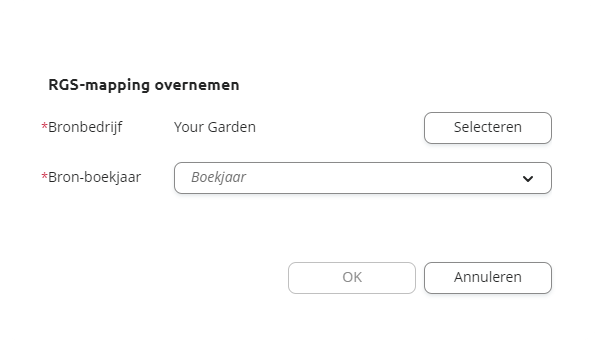
RGS-mapping, grootboekrekeningen koppelen aan RGS-codes, is nu nog makkelijker gemaakt. De import- en exportfuncties van OSA hadden dit werk al vereenvoudigd, maar nu beschikt u over de mogelijkheid om een RGS-mapping van een ander bedrijf over te nemen.
In het venster Rekeningen klikt u op de knop RGS-mapping. Het menu dat wordt getoond, bevat nu de optie Overnemen.
Update van rapportagemodule
De rapportagefunctie van OSA heeft een update ondergaan. Nieuwe mogelijkheden:
- Zelfde rapportonderdeel kan meerdere keren worden toegevoegd
- Vergelijking van perioden of jaren is instelbaar
- Titel van rapportonderdeel is aanpasbaar
- Volgorde van rapportonderdelen is aanpasbaar
- Aanmaakdatum wordt in voorbeeldweergave getoond (niet in het rapport)
Video: Nieuw in rapportagemodule
November
In Visma Online Samenstel-assistent hebben we een virusscanner ingebouwd die bestanden voor het downloaden scant. Daarmee voorkomen we dat een geïnfecteerd bestand na het downloaden schade kan aanrichten.
Elk type bestand wordt gescand, dat duurt gemiddeld 3 seconden. We maken gebruik van Microsoft Defender.
Oktober
Nieuwe kleur voor Online Samenstel-assistent
Vanaf 5 oktober 2023 is paars de nieuwe kleur van Online Samenstel-assistent.
Rapportagemogelijkheden uitgebreid
- Wanneer het samenstelmoment is voltooid, zijn nieuwe grootboekmutaties nu direct zichtbaar in het Dashboard.
- Op het tabblad Notities kunt u nu ook documenten koppelen, zodat u een volledig dossier kunt samenstellen. Met het aankruisvakje Extern bepaalt u of deze wel of niet deel uitmaken van een rapport.
- Als u in het venster Rapportage een nieuw rapport aanmaakt, dan kunt u het gehele rapport met een paar klikken aanmaken:
- Voer de titel van het rapport in.
- Kies met de optie Concept bij het genereren van PDF of het woord 'Concept' moet worden afgedrukt.
- Selecteer de afronding.
- Bepaal de rapportonderdelen.
- Klik op Genereren.
- Het aangemaakte rapport kunt u op het scherm doorlopen en downloaden met de knop rechts bovenaan.
Augustus
Bedrijven vinden door te zoeken in zelfgekozen kolommen
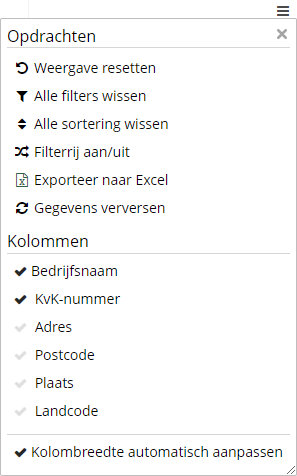
Als u de optie Selecteer bedrijf kiest, dan wilt u snel het juiste bedrijf kunnen selecteren. Het is nu mogelijk om zelf te bepalen welke kolommen in dat venster worden getoond. Bovendien kunt u in elke kolom zoeken.
Klik in het venster Selecteer bedrijf op het menu rechts bovenaan (het 'hamburgermenu'). Het venster Opdrachten verschijnt waarin u op de kolomnamen klikt die u wilt toevoegen of verwijderen.
Juni
Verbeteringen in het venster Rapportage
Er zijn enkele verbeteringen doorgevoerd in het venster Rapportage. We hebben de knop Nieuw toegevoegd. Als u daarop klikt, dan opent u het venster Nieuw rapport met alle instellingen voor het aanmaken van een nieuw rapport. Het venster Rapporten toont alle eerder aangemaakte rapporten.
Mei
Nieuw rapport: Resultaatanalyse
Er is een nieuw rapport toegevoegd: Resultaatanalyse. In dit rapport wordt de omzet op 100% gezet, waardoor u ziet welk percentage van omzet door de kosten wordt gevormd.
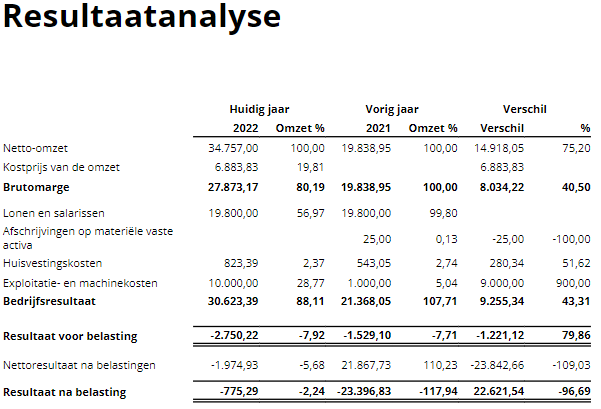
Aan het venster Winst en verlies is deze analyse ook toegevoegd. Kies in de instellingen dan de optie Omzet percentage.
Resultaat lopend boekjaar nu op balans
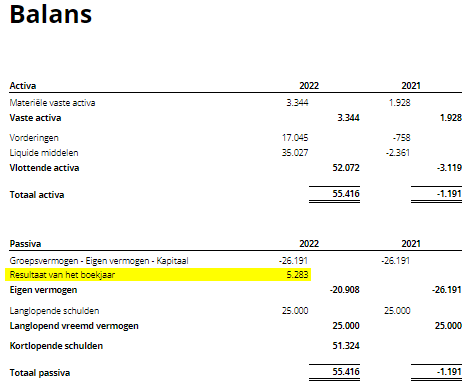
De rapportagefunctie is opnieuw verbeterd. Het resultaat van het lopende boekjaar wordt nu op de balans gepresenteerd. Nu wordt de balans ook daadwerkelijk in balans weergegeven.
Maart
Mooie uitbreiding in de rapportage binnen Online Samenstel-assistent (OSA)
Nieuwe opmaak van rapporten
Het meest in het oog springend is de vernieuwde rapportage. Nieuwe opmaak voor de rapporten Winst & verlies en Balans. Cijfers worden overzichtelijk in twee kolommen gepresenteerd, met de totalen in kolom 2.
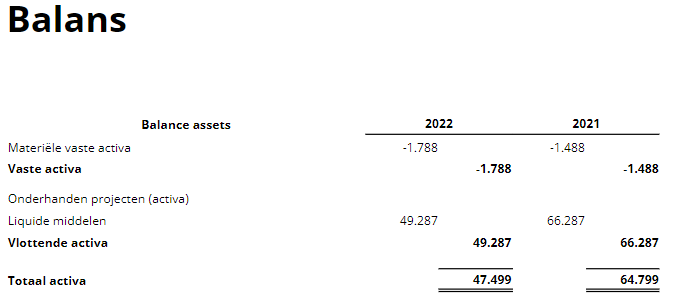
Rapportage professioneler!
- Het woord 'concept' transparant in de pdf afdrukken.
- Cijfers op hele getallen of op duizendtallen afronden. Nulrekeningen worden automatisch onderdrukt.
- Eigen logo op de titelpagina af te drukken.
Zie voor meer informatie Rapportage en Instellingen.
Combineer vanaf nu eAccounting en AuditFile in één bedrijf
Via Instellingen > Boekjaren voegt u boekjaren toe voor een bedrijf. Bij het aanmaken van een boekjaar kunt u aangeven wat de bron moet worden: AuditFile of eAccounting. Zo kunt u oudere boekjaren toevoegen vanuit een auditfile terwijl er al nieuwere boekjaren vanuit eAccounting aanwezig zijn.
Meer informatie: Boekjaren.